La schermata Ricerca permette di cercare rapidamente un treno inserendo il numero nel campo dedicato. L’app mostra, quando disponibili, i risultati Live, così da consultare le informazioni aggiornate del treno in tempo reale.
In sintesi, la schermata Ricerca consente di:
- cercare un treno tramite numero;
- consultare i risultati Live disponibili;
- recuperare rapidamente gli ultimi servizi presenti nella cronologia locale;
- visualizzare la tratta e le fermate del treno;
- selezionare partenza e arrivo;
- preparare uno o più servizi da aggiungere all’agenda.
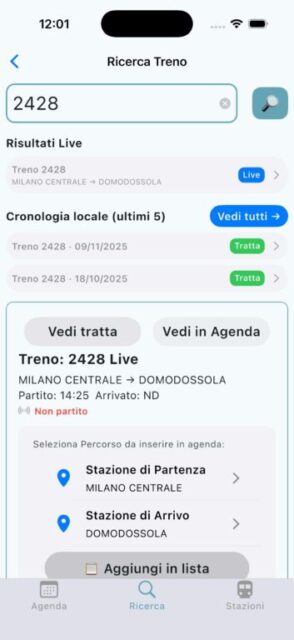
Dalla stessa schermata è possibile visualizzare anche la cronologia locale degli ultimi 5 servizi già utilizzati o salvati in precedenza. Questa funzione è utile per richiamare velocemente treni non presenti come risultato live, perchè magari non effettuati nella giornata di ricerca o perchè non commerciali (invii di materiale vuoto, treni merci, ecc.) ma già inseriti precedentemente in agenda. Cliccando su Vedi tutti ->accedi nella cronologia del treno selezionato e puoi vedere in quali mesi e quante volte è stato effettuato e anche il contesto del turno dove è stato effettuato.
Per ogni risultato viene indicato se la tratta è disponibile oppure se il servizio è presente solo come dato locale. Selezionando un risultato, l’app mostra i dettagli principali del treno e permette di scegliere il percorso da inserire in agenda, impostando la stazione di partenza e la stazione di arrivo.
Quando la tratta è disponibile, è possibile aprire la vista dettagliata del percorso e consultare le fermate e l’andamento anche storico del treno, oppure preparare un servizio nuovo selezionando la stazione di partenza e la stazione di arrivo selezionandola dall’elenco delle fermate memorizzate. I servizi selezionati possono essere aggiunti a una lista temporanea ( Aggiungi in lista) e poi inseriti in agenda in modo ordinato.
Come aggiungere i treni in agenda
I servizi selezionati precedentemente, possono essere aggiunti a una lista temporanea. Prima di aggiungere un treno alla lista, è possibile scegliere la stazione di partenza e la stazione di arrivo, di default è impostata la località di origine e quella di destinazione.
La scelta viene effettuata dall’elenco delle fermate del treno selezionato.
Nei risultati Live, quando la tratta è disponibile, è possibile selezionare anche fermate intermedie e inserire in Agenda solo il tratto realmente interessato.
Per i treni recuperati dalla cronologia locale, la possibilità di scegliere fermate intermedie dipende dalla presenza della tratta salvata. Se la tratta è disponibile, l’utente può selezionare partenza e arrivo dall’elenco delle fermate. Se invece la tratta non è presente, il treno può comunque essere aggiunto così com’è, utilizzando i dati già memorizzati.
Dopo aver scelto le stazioni, è sufficiente premere Aggiungi alla lista: il treno verrà inserito in una lista temporanea, pronto per essere importato in Agenda insieme agli altri servizi selezionati.
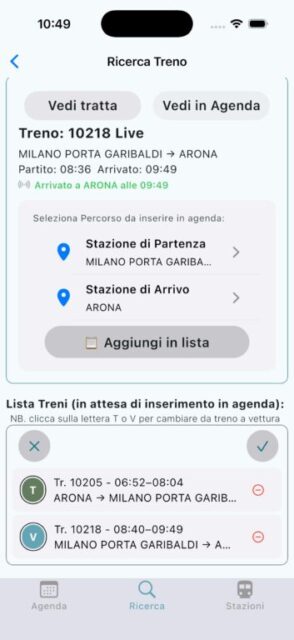
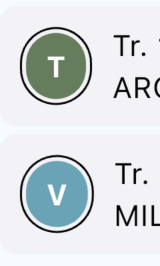
T e V significano rispettivamente Treno e Vettura. Cliccando sul simbolo è possibile modificare il servizio da Treno a Vettura o viceversa prima dell’inserimento in agenda.

Tasto elimina, per eliminare un servizio dalla lista.

Tasto convalida. Al termine dell’inserimento dei servizi nella lista temporanea, premi questo tasto per importarli direttamente in Agenda.
I servizi verranno aggiunti alla giornata che era visualizzata in Agenda prima di accedere alla schermata di ricerca.

Tasto annulla, svuota completamente la lista temporanea.
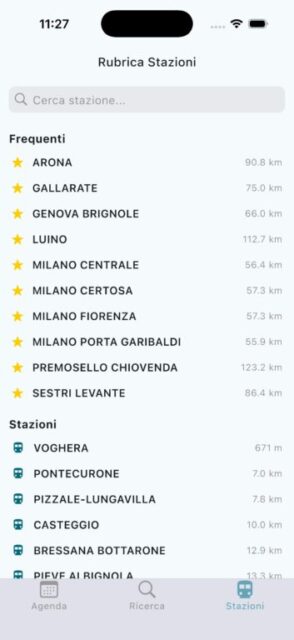
Dalla schermata Ricerca, tramite la barra degli strumenti in basso, è possibile accedere anche alla sezione Rubrica Stazioni.
In questa schermata puoi cercare una stazione e visualizzarne le informazioni principali. Al primo accesso, l’app propone in alto le 10 stazioni più utilizzate in Agenda negli ultimi 60 giorni, così da rendere più rapido l’accesso alle località consultate più spesso.
Nella parte inferiore, invece, viene mostrato l’elenco delle stazioni ordinate in base alla distanza: dalla più vicina alla tua posizione fino a quelle più lontane.
Selezionando una stazione, si apre la scheda di dettaglio, dove è possibile consultare il tabellone Arrivi e Partenze e accedere alla rubrica telefonica associata alla stazione.
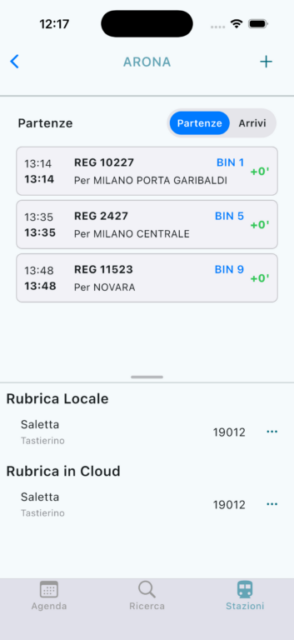
Nel dettaglio della stazione è possibile consultare il tabellone Arrivi e Partenze, con l’elenco dei treni, i binari di partenza o arrivo e gli eventuali ritardi.
Selezionando un treno dal tabellone, si apre la schermata con il suo andamento in tempo reale, dove è possibile seguire lo stato aggiornato della corsa.
Nella parte inferiore della schermata è presente la rubrica della stazione.
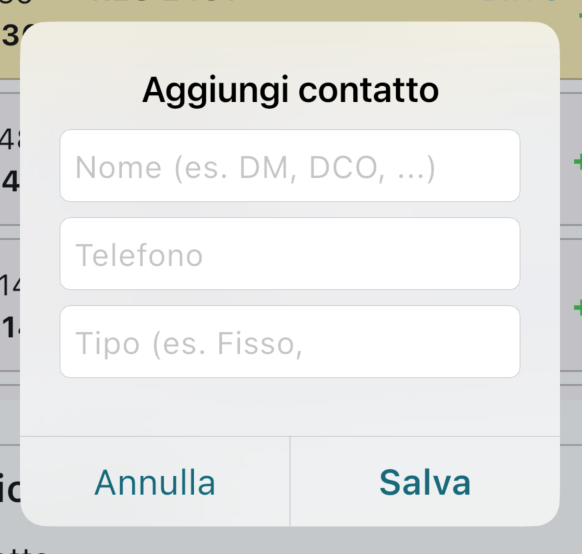
La rubrica è inizialmente vuota ed è pensata per essere arricchita dagli utenti in modo collaborativo.
Nel dettaglio della stazione è possibile consultare il tabellone Arrivi e Partenze, con l’elenco dei treni, i binari di partenza o arrivo e gli eventuali ritardi.
Ogni utente può selezionare un contatto presente nella Rubrica in Cloud e importarlo nella propria Rubrica Locale, così da poterlo consultare anche in assenza di connessione.
Il contatto può essere eliminato o modificato cliccando su ••• solo dall’utente che lo ha creato. In casi particolari, un amministratore può prenderne il controllo per correggerlo, aggiornarlo o rimuoverlo.