Cliccando questo simbolo in Agenda si accede al menu aggiungi dove è possibile aggiungere manualmente, treni, servizi e assenze. È anche possibile importare un preferito o importare un file RWA contenente un turno.
Per i treni commerciali è sempre consigliato aggiungere i treni direttamente dalla ricerca, fare riferimento alla guida dedicata cliccando qui.
Cliccando su Aggiungi servizio è possibile selezionare fra i numerosi servizi già impostati in agenda. È sempre possibile creare dei servizi personalizzati dall’apposita schermata Modifica tipi di servizi raggiungibile da impostazioni. Per la gestione dei servizi vi rimando alla guida specifica cliccando qui.
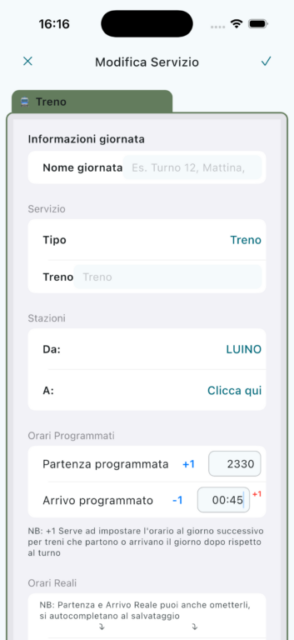
In Informazioni giornata è possibile dare un nome alla giornata
Nei campi Servizio è possibile cambiare tipo di servizio (Treno, Vettura, Refezione…) ed inserire il numero del treno.
Gli orari vanno digitati nel formato HHmm, senza i due punti.
Ad esempio, per inserire 08:40 bisogna scrivere: 0840
Il pulsante +1 serve quando un servizio inizia nel giorno del turno ma termina il giorno successivo.
Premendolo, l’orario selezionato viene spostato al giorno dopo.
Quando il +1 viene cliccato, accanto all’orario compare una piccola indicazione rossa +1, così è chiaro che quell’orario appartiene al giorno successivo.
Dopo aver applicato il +1, compare anche il pulsante -1, che permette di riportare l’orario alla data originale del turno.
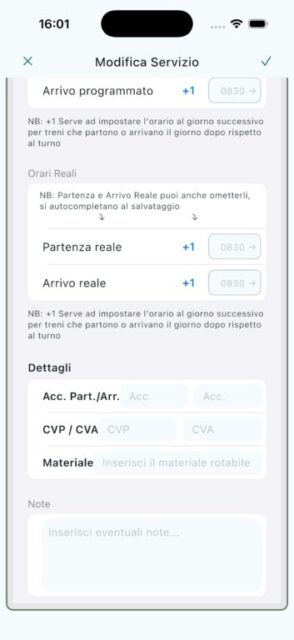
Gli Orari Reali possono anche essere lasciati vuoti, nel momento del salvataggio verranno copiati direttamente gli orari programmati. Sarà sempre possibile tornare in questa schermata per modificare i dati inseriti.
Nei Dettagli possiamo aggiungere gli accessori in Partenza e in Arrivo.
Nei campi CVP e CVA vanno inseriti i numeri dei treni a cui o da cui si otterrà il cambio.
Il campo Materiale serve ad indicare il materiale rotabile in uso
Il campo Note serve come promemoria da compilare all’occorrenza.
Una volta terminato l’inserimento, basta cliccare  in alto a destra, per salvare e tornare in Agenda. Cliccando sulla
  invece, annulla tutto e torna indietro.
DORMITA
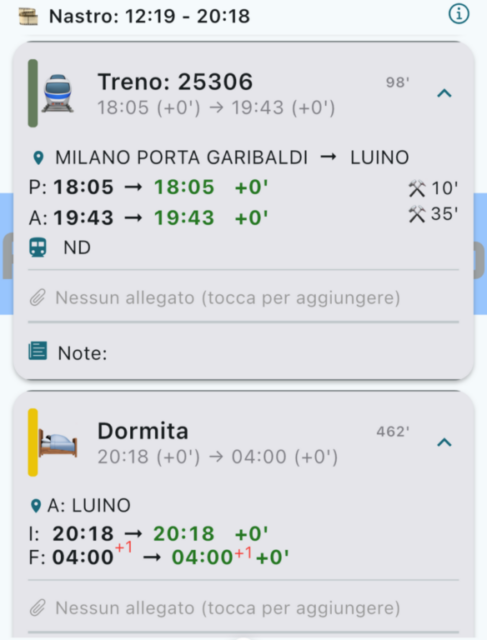
Il modo migliore per inserire una Dormita è quello di aggiungere i servizi nelle due giornate come se fossero giornate separata, dopodiché si ritorna nella prima giornata e si aggiunge il servizio Dormita. L’app in automatico imposterà l’inizio della dormita coincidente con la fine del servizio del primo giorno (considerando anche eventuali accessori) e la fine della dormita con l’inizio del servizio della seconda giornata compresi gli accessori iniziali.
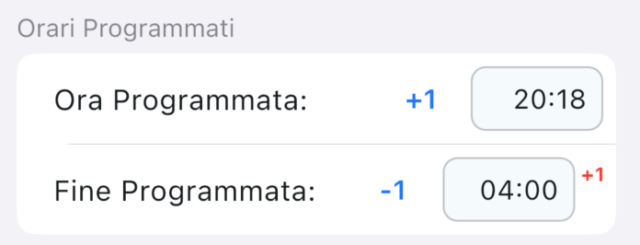
È anche possibile inserirla come servizio normale ed impostare manualmente gli orari nella schermata ricordandosi di azionare il +1 per impostare l’orario di fine al giorno dopo.
Come si può vedere dall’immagine di esempio, anche se la dormita cade sul giorno successivo, il nastro termina correttamente alle 20:18. Nel riepilogo del giorno comparirà 🛌 Dormita: 07:42 mentre nel giorno successivo verrà indicato 😴 Riposo RFR: 7:42
Le Dormite possono essere anche diurne, in quel caso si inserisce come un servizio normale in mezzo alla giornata
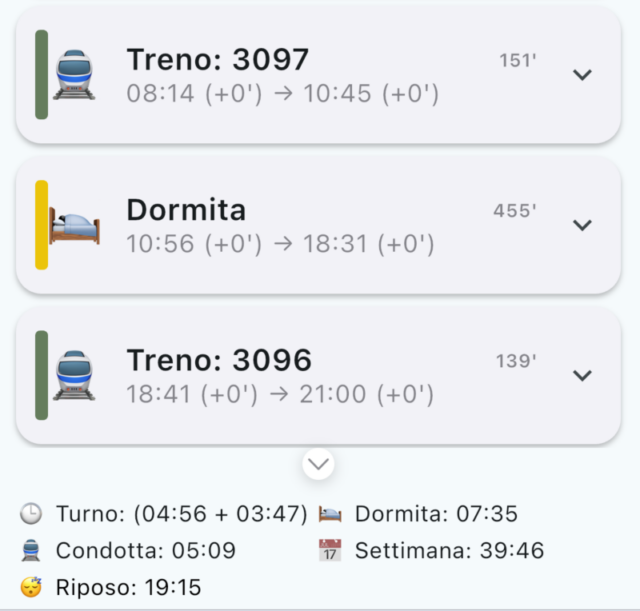
Come si vede da questo esempio, la dormita in mezzo al servizio genera di fatto uno spezzamento del turno e nel riepilogo viene indicato con i due orari effettivi di lavoro. in Più verrà indicata sempre la durata della dormita
AGGIUNGERE UN ASSENZA
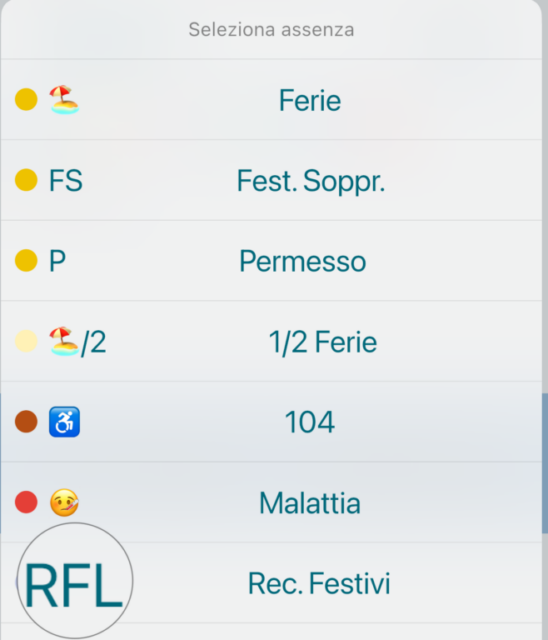
È possibile aggiungi un assenza tra le numerose assenze pre-impostate, in questo caso non sarà necessario compilare dettagli, essa verrà applicata e comparirà in agenda come nell’esempio sotto. Nella funzione Modifica tipi di assenze, è possibile nascondere dall’elenco le assenze che non servono oppure aggiungerne delle personalizzate. Vi rimando alla pagina della guida specifica cliccando qui.
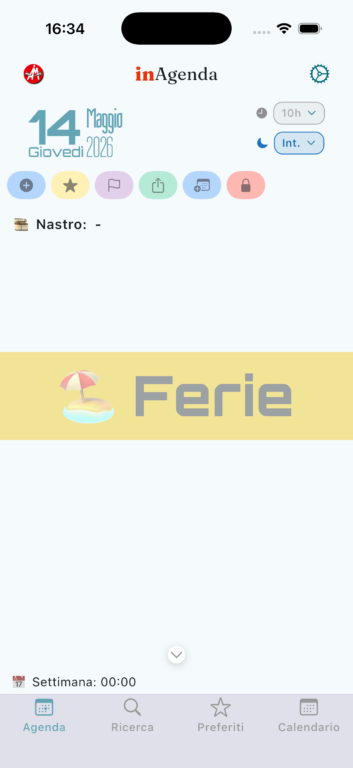
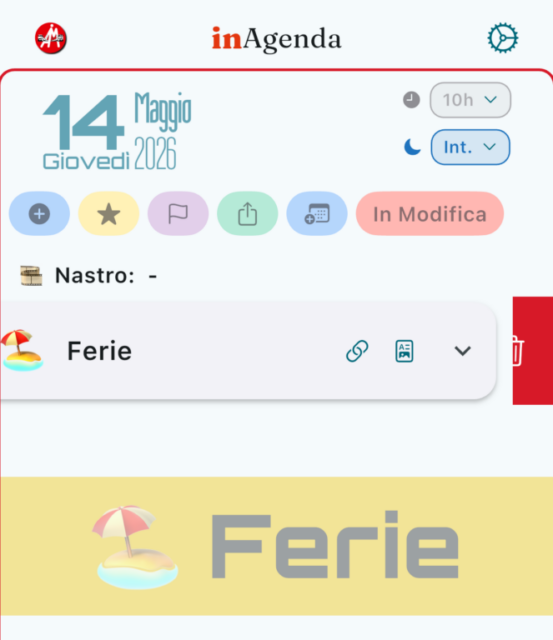
Per eliminare un assenza basta cliccare su lucchetto  per entrare in modifica e trascinare il servizio verso sinistra.
Tra le assenze selezionabili, esiste anche la possibilità di recuperare un festivo lavorato o che cadeva in una giornata di riposo. Cliccando su RFL Rec. Festivi si apre un altro pannello dove è possibile selezionare il festivo recuperabile:
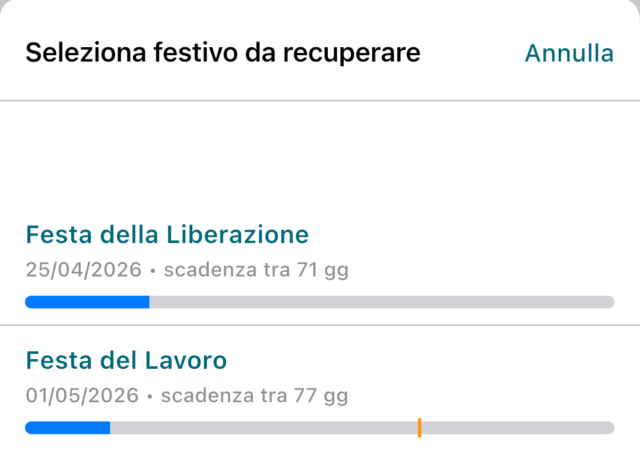
Questo pannello mostra le festività che possono essere recuperate alla data selezionata, tenendo conto del tempo trascorso dal giorno festivo e della sua situazione lavorativa: se è stato lavorato oppure se coincideva con un giorno di riposo.
Il recupero è possibile solo entro i limiti previsti, ad esempio entro 60 o 90 giorni dalla festività, a seconda del caso.
La barra di avanzamento indica quanto tempo resta prima della scadenza del periodo utile per recuperare quel festivo.
Esiste una schermata raggiungibile da Impostazioni per gestire i recuperi festivi, è possibile consultare la guida cliccando qui.