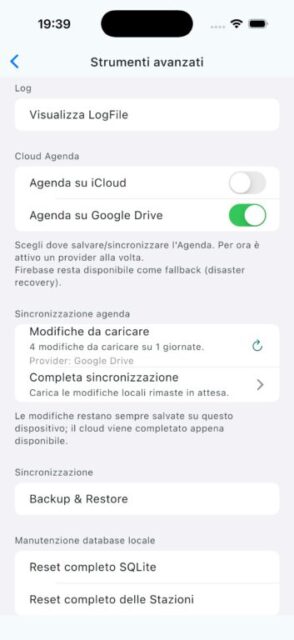
La schermata Avanzate raccoglie alcune funzioni di gestione, manutenzione e sincronizzazione dell’app.
È una sezione pensata per chi vuole controllare lo stato dei dati, gestire il backup o risolvere eventuali problemi di sincronizzazione.
Le funzioni presenti in questa pagina devono essere utilizzate con attenzione, perché alcune operazioni possono modificare o cancellare dati locali.
Log dell’app
Il tasto Visualizza file log permette di aprire il registro tecnico dell’app.
Il log può essere utile in caso di problemi, perché contiene informazioni sulle operazioni eseguite dall’app, sugli errori rilevati e sullo stato della sincronizzazione.
In genere l’utente può usarlo quando viene richiesto dall’assistenza o quando vuole inviare informazioni utili per individuare un’anomalia.
Cloud Agenda
La sezione Cloud Agenda permette di scegliere quale servizio cloud utilizzare per la sincronizzazione dell’agenda.
A seconda del dispositivo e della configurazione dell’account, possono essere disponibili diverse opzioni:
- iCloud, sui dispositivi Apple;
- Google Drive, disponibile come servizio cloud multipiattaforma;
Attivando un servizio cloud, l’app può salvare e sincronizzare i dati dell’agenda, così da conservarli anche in caso di cambio dispositivo o reinstallazione.
Per utilizzare la sincronizzazione cloud è necessario aver effettuato l’accesso.
Sincronizzazione Agenda
Questa sezione mostra lo stato della sincronizzazione dei dati dell’agenda.
L’app indica se:
- tutte le modifiche sono già sincronizzate;
- ci sono modifiche ancora da caricare;
- la sincronizzazione è in corso;
- il cloud non è configurato;
- la sincronizzazione è temporaneamente bloccata o da completare.
Le modifiche restano sempre salvate sul dispositivo. Anche se il cloud non è momentaneamente disponibile, i dati locali non vengono persi.
Il tasto Aggiorna permette di rileggere lo stato della sincronizzazione.
Il tasto Completa sincronizzazione serve a caricare sul cloud eventuali modifiche locali rimaste in attesa. È utile, ad esempio, dopo un periodo senza connessione o dopo problemi temporanei con il servizio cloud.
Backup e ripristino
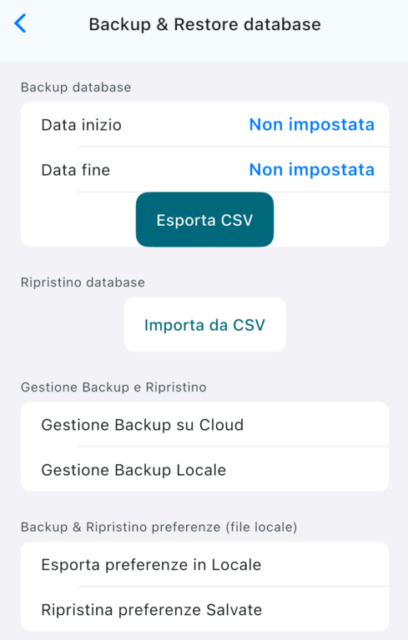
La schermata Backup e ripristino permette di esportare, importare e gestire i dati dell’agenda, così da avere sempre una copia di sicurezza o recuperare informazioni in caso di cambio dispositivo, reinstallazione dell’app o necessità di manutenzione.
Da questa sezione è possibile gestire sia i dati dell’Agenda sia alcune preferenze personali dell’app.
Esportazione dati agenda in CSV
La prima sezione consente di esportare i dati dell’agenda in formato CSV.
Prima di procedere è possibile impostare:
- Data inizio, cioè il primo giorno da includere nell’esportazione;
- Data fine, cioè l’ultimo giorno da includere nell’esportazione.
Se le date non vengono impostate, l’esportazione può comprendere tutti i dati disponibili.
Una volta scelto l’intervallo desiderato, premendo Esporta CSV l’app genera un file contenente le righe dell’agenda e apre il pannello di condivisione del dispositivo. Da lì è possibile salvare il file, inviarlo tramite email, condividerlo o conservarlo in una cartella.
Questa funzione è utile per creare una copia leggibile dei propri dati o per esportare informazioni da conservare separatamente.
Importazione dati agenda da CSV
La sezione di ripristino consente di importare un file CSV precedentemente esportato.
Premendo Importa CSV, l’app apre il selettore file del dispositivo. Dopo aver scelto il file, i dati vengono letti e importati nell’agenda.
Al termine dell’operazione viene mostrato un riepilogo con:
- il numero di righe importate;
- il numero di righe eventualmente saltate.
Le righe possono essere saltate, ad esempio, se non sono compatibili o se risultano già presenti.
Questa funzione è utile per recuperare dati da un backup CSV o trasferire alcune informazioni da un dispositivo a un altro. L’importazione non viene propagata in cloud, quindi gli altri dispositivi collegati non riceveranno aggiornamenti.
Gestione backup Cloud
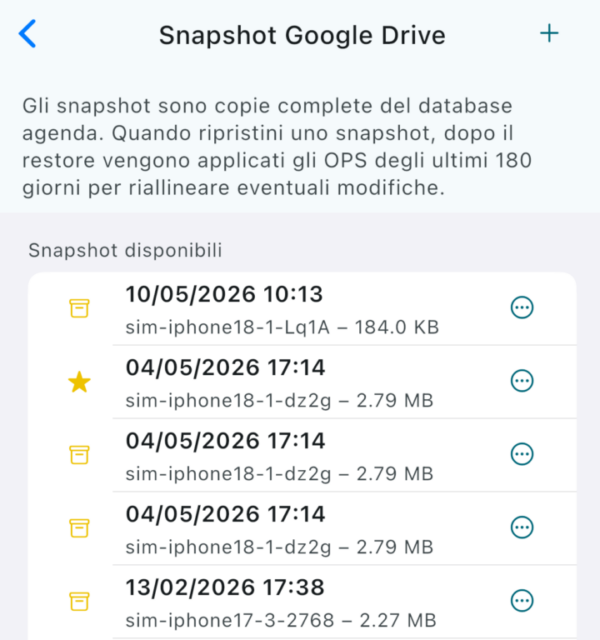
La voce Gestione backup Cloud permette di accedere alla schermata dedicata ai backup salvati sul servizio cloud configurato.
L’app riconosce automaticamente il provider impostato per l’agenda:
- iCloud, solo sui dispositivi Apple;
- Google Drive, se configurato come provider cloud.
Se non è configurato un provider cloud compatibile, l’app chiede quale servizio si desidera gestire.
Schermata Backup Cloud / Snapshot
Questa schermata permette di gestire i backup dell’agenda salvati sul provider cloud configurato, ad esempio iCloudo Google Drive.
Gli snapshot sono copie di sicurezza dell’agenda: possono essere usati per recuperare i dati in caso di cambio dispositivo, reinstallazione dell’app o problemi con il database locale.
Cosa viene mostrato
Quando apri la schermata, l’app carica l’elenco dei backup disponibili nel cloud.
Per ogni backup vengono mostrati:
- Data e ora del backup
Indicano quando è stato creato lo snapshot. - Dispositivo di origine
Mostra da quale dispositivo è stato generato il backup. - Dimensione del database
Indica quanto spazio occupa il backup. - ID dispositivo e ID snapshot
Sono informazioni tecniche utili per distinguere i backup, soprattutto in caso di assistenza. - Motivo del backup
Quando disponibile, indica perché lo snapshot è stato creato, ad esempio backup manuale o operazione automatica.
Icone principali
- L’icona archivio/scatola indica un backup disponibile.
- La stella indica lo snapshot attualmente collegato allo stato di sincronizzazione del dispositivo, cioè il backup usato come riferimento/checkpoint.
- L’icona nuvola con freccia verso il basso indica un backup di cui sono presenti solo i dati minimi. Premendola, l’app prova a scaricare o completare i metadati mancanti.
- Il tasto con i tre puntini apre il menu delle azioni disponibili per quel backup.
Creare un nuovo backup
In alto a destra è presente il pulsante +.
Premendolo, l’app crea un nuovo snapshot dell’agenda sul cloud selezionato.
Durante la creazione viene mostrato un messaggio di avanzamento. Al termine, l’app conferma la creazione del backup e aggiorna l’elenco.
Se non è necessario creare un nuovo backup, l’app può mostrare un messaggio indicando che non ci sono modifiche da salvare.
Aggiornare l’elenco
Puoi aggiornare l’elenco dei backup trascinando la schermata verso il basso.
Il refresh ricarica la lista degli snapshot disponibili. Se alcuni backup hanno metadati incompleti, l’app prova anche a completarli in modo automatico.
Azioni disponibili su un backup
Premendo i tre puntini su un backup si apre il menu azioni.
Da qui puoi trovare, a seconda del tipo di backup e del provider cloud:
- Ripristina
Ripristina il database dell’agenda da quello snapshot. - Ripristina con preferenze
Ripristina sia l’agenda sia le preferenze salvate insieme al backup, se disponibili. - Visualizza preferenze
Mostra il contenuto delle preferenze salvate nello snapshot, utile soprattutto per controllo o assistenza. - Esporta preferenze
Copia negli appunti le preferenze contenute nel backup. - Elimina
Cancella lo snapshot dal cloud, se il provider lo permette.
Ripristinare un backup
Quando scegli Ripristina, l’app mostra una conferma prima di procedere.
Il ripristino sostituisce il database locale con quello contenuto nello snapshot selezionato. Dopo il ripristino, l’app esegue anche una fase di riallineamento delle operazioni di sincronizzazione, così da recuperare eventuali modifiche successive compatibili.
È una funzione potente, quindi va usata con attenzione.
Eliminare più backup
Tenendo premuto su un backup si entra nella modalità selezione.
Da lì puoi selezionare più snapshot e premere Elimina in alto a destra per cancellarli in blocco.
Durante l’eliminazione l’app mostra un indicatore di avanzamento. Se alcuni backup non possono essere eliminati, viene mostrato un riepilogo con quelli eliminati e quelli non riusciti.
Quando usare questa schermata
Questa schermata è utile per:
- creare una copia di sicurezza dell’agenda;
- recuperare i dati dopo una reinstallazione;
- trasferire dati su un nuovo dispositivo;
- verificare quali backup sono presenti nel cloud;
- eliminare backup vecchi o non più necessari;
- ripristinare anche le preferenze dell’app, quando disponibili.
Attenzione
Prima di ripristinare uno snapshot, controlla sempre data, dispositivo e dimensione del backup.
Il ripristino modifica i dati locali dell’agenda. Per sicurezza, prima di recuperare un vecchio backup conviene creare uno snapshot aggiornato dello stato attuale.
Gestione backup locali
La voce Gestione backup locali apre la schermata dedicata agli snapshot salvati sul dispositivo.
I backup locali sono copie conservate nella memoria del dispositivo e possono essere utili per tornare a una situazione precedente senza dover usare il cloud.
Questa sezione permette di consultare i backup disponibili localmente e gestirli in base alle funzioni previste dall’app.
Il funzionamento è simile a backup in Cloud.
Backup delle preferenze
Oltre ai dati dell’agenda, l’app permette di esportare anche le preferenze personali.
Le preferenze possono includere impostazioni e configurazioni dell’app, ad esempio opzioni di visualizzazione, personalizzazioni, scelte salvate e altri parametri interni, ferie, permessi società, ruolo, ecc.
Premendo Esporta preferenze, l’app crea un file contenente le preferenze compatibili e lo salva nella cartella dedicata ai backup.
Se la cartella degli allegati non è ancora stata configurata, l’app chiede prima di selezionarla. All’interno di questa cartella viene creata, se necessario, una sottocartella chiamata Database, dove viene salvato il file di backup.
Manutenzione database locale
La sezione Manutenzione database locale contiene strumenti che agiscono sui dati salvati sul dispositivo.
Reset database agenda
Il tasto Reset SQLite cancella e ricrea il database locale dell’agenda.
È un’operazione delicata, da usare solo se necessario, ad esempio in caso di dati locali corrotti o su indicazione dell’assistenza.
Prima di eseguire questa operazione è consigliabile verificare di avere un backup aggiornato.
Reset stazioni
Il tasto Reset stazioni cancella e rigenera il database locale delle stazioni.
Questa funzione può essere utile se l’elenco delle stazioni presenta problemi, dati incompleti o anomalie.
Operazioni disponibili solo con cloud Firebase attivo
Quando la sincronizzazione tramite Firebase è attiva e l’utente ha effettuato l’accesso, possono comparire alcune funzioni aggiuntive.
Queste operazioni permettono di importare o esportare dati tra cloud e dispositivo, scegliendo anche un intervallo di date.
Importa da cloud a dispositivo
Questa funzione scarica i dati presenti sul cloud e li importa nel database locale del dispositivo.
Può essere utile quando si accede da un nuovo dispositivo o quando si vuole recuperare dati già sincronizzati.
Esporta da dispositivo a cloud
Questa funzione carica sul cloud i dati presenti nel database locale.
Può essere utile per forzare l’allineamento dei dati dopo modifiche importanti o dopo un periodo di utilizzo offline.
Preferenze
Quando disponibile, la sezione dedicata alle Preferenze permette di salvare o ripristinare le impostazioni personali dell’app.
Le preferenze possono includere configurazioni, scelte grafiche, opzioni di visualizzazione e altri dati non direttamente legati alle singole giornate di agenda.
Backup preferenze
Salva le preferenze correnti sul cloud.
Ripristino preferenze
Recupera dal cloud le preferenze salvate in precedenza.
Attenzione alle funzioni di cancellazione
Alcune funzioni presenti nella schermata Avanzate possono cancellare dati locali o dati cloud.
Prima di usarle è importante leggere con attenzione il messaggio di conferma mostrato dall’app.
Le operazioni più delicate richiedono sempre una conferma esplicita prima di essere eseguite.