Per gli utenti Trenord, è possibile sfruttare un algoritmo in app che permette di ricostruire il proprio turno e di fissare in memori i Riposi e gli Intervalli RC/RS
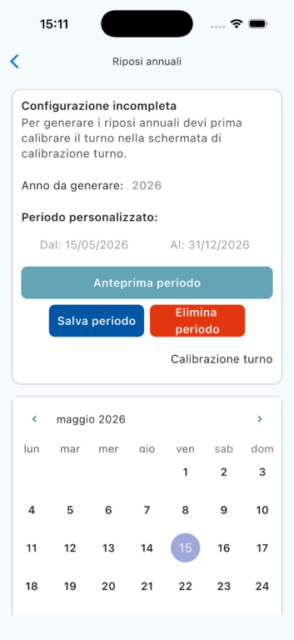
La schermata iniziale si potrebbe presentare con una configurazione incompleta senza possibilità di creare il periodo e con le date in grigio. La prima cosa da fare quindi sarà la calibrazione turno cliccando sull’apposito tasto, che permette di impostare l’algoritmo per la creazione del turno personalizzato.
Calibrazione del turno Trenord
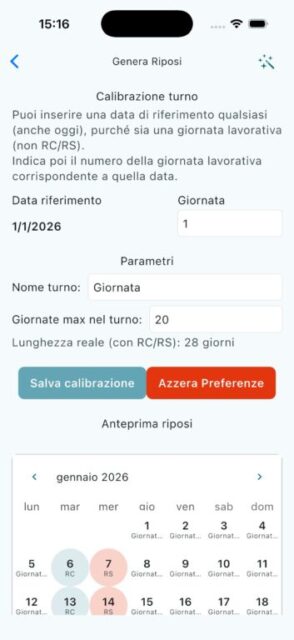
Prima di generare i riposi annuali è necessario effettuare la calibrazione del turno. Questa operazione serve all’app per capire da quale punto del ciclo deve iniziare il calcolo.
Per evitare errori, è importante indicare una data di riferimento che corrisponda a una giornata lavorativa effettiva, quindi non deve essere un giorno di RC, RS, intervallo o riposo. Accanto alla data va inserito il numero della giornata di turno corrispondente.
Successivamente è possibile impostare il nome del turno. È consigliabile usare un nome breve, possibilmente entro 5 caratteri, perché verrà mostrato anche nel calendario e negli spazi ridotti dell’agenda.
Nel campo Giornate max nel turno va inserito il numero massimo di giornate lavorative previste dal proprio turno, senza considerare RC e RS. Ad esempio, se il turno contiene 20 giornate lavorative, bisogna inserire 20. L’app calcolerà automaticamente anche la lunghezza reale del ciclo comprensiva dei riposi.
Dopo aver inserito questi dati, tocca Anteprima riposi per controllare nel calendario in basso se la sequenza generata corrisponde alla tua reale turnazione.
Se l’anteprima è corretta, tocca Salva calibrazione. Da questo momento l’algoritmo è configurato e normalmente non sarà più necessario ripetere la calibrazione, salvo cambio turno o modifica della propria assegnazione.
In alto a destra è disponibile anche il tasto Wizard, che apre una procedura guidata. Questa modalità accompagna l’utente passo dopo passo nell’inserimento dei dati corretti ed è utile soprattutto alla prima configurazione.
Generazione dei riposi annuali
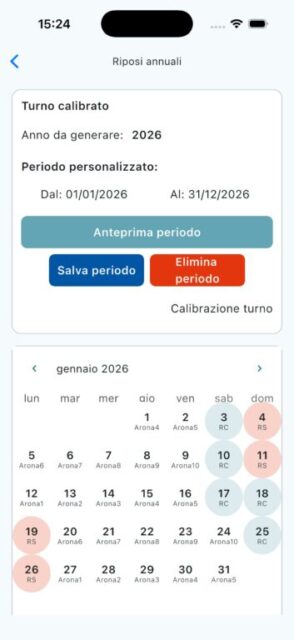
Dopo aver salvato la calibrazione, tornando alla schermata precedente i comandi di generazione diventano attivi.
Da qui è possibile scegliere direttamente l’anno da generare, oppure impostare manualmente un periodo selezionando le date Dal e Al.
Toccando Anteprima periodo, l’app mostra nel calendario la sequenza dei turni e dei riposi previsti per il periodo selezionato. Questo permette di controllare il risultato prima di salvarlo definitivamente.
Se l’anteprima è corretta, tocca Salva periodo: i riposi RC e RS verranno fissati realmente in agenda per il periodo selezionato.
Da quel momento il turno sarà visibile nel calendario e, entrando nei singoli giorni dell’agenda, sarà possibile vedere il banner con il nome della giornata prevista.
Il calendario può continuare a mostrare la proiezione del turno anche oltre il periodo salvato, ma in quel caso si tratta solo di un’informazione indicativa: i riposi oltre la data finale scelta non sono ancora stati fissati in agenda.
Per questo motivo è importante ricordarsi, ogni anno, di tornare in questa schermata e generare il nuovo periodo di riposi.