Login, account inMarcia e collegamento OTP
La schermata Login permette di accedere a inAgenda, verificare lo stato del proprio account e collegare l’app al proprio account registrato su inmarcia.org.
Da questa pagina è possibile effettuare il login, aggiornare lo stato dell’account, controllare la validità dell’accesso e gestire il collegamento tramite codice OTP.
La registrazione sul sito inmarcia.org è anche indispensabile, anche nella fase di versione di prova, per utilizzare le funzioni di Rubrica delle stazioni.
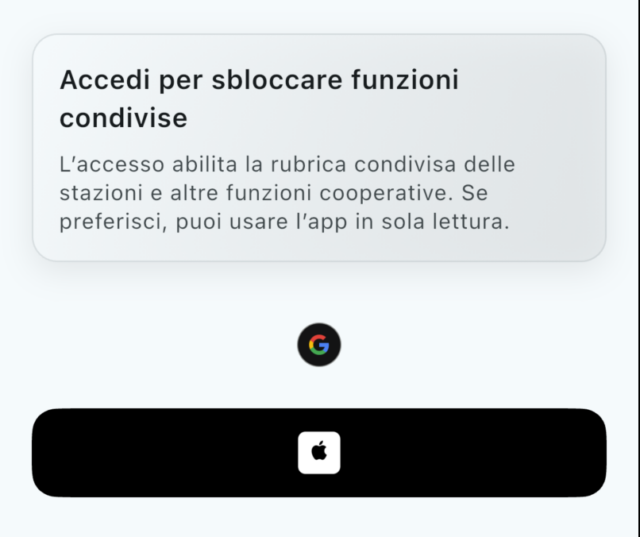
Accesso all’app
Per utilizzare inAgenda è possibile accedere con:
Account Google
Permette di effettuare il login utilizzando il proprio account Google.
Account Apple
Disponibile su dispositivi Apple, permette di effettuare il login utilizzando il proprio ID Apple.
Dopo il login, l’app mostra la scheda del profilo con le informazioni principali dell’utente.
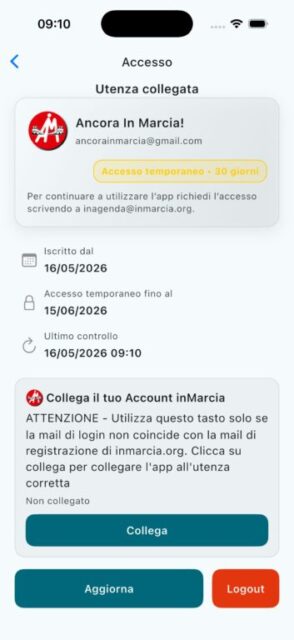
Scheda profilo
Una volta effettuato l’accesso, nella schermata vengono mostrati:
- nome e cognome dell’utente;
- indirizzo email usato per il login;
- immagine profilo, se disponibile;
- stato dell’account;
- data di iscrizione;
- scadenza dell’accesso;
- data dell’ultimo controllo.
Lo stato dell’account può indicare se l’utente è attivo, in prova oppure in sola lettura.
Stato dell’account
La pagina mostra alcune informazioni utili per capire se l’app è correttamente abilitata.
Iscritto dal
Indica la data da cui l’account risulta associato al profilo inMarcia, se il dato è disponibile.
Valido fino
Indica fino a quando l’accesso risulta valido.
Se l’account non ha scadenza, può essere mostrata l’indicazione relativa alla validità senza scadenza.
Ultimo controllo
Mostra quando l’app ha verificato per l’ultima volta lo stato dell’account.
Pulsante Aggiorna
Il pulsante Aggiorna serve a controllare nuovamente lo stato dell’account.
È utile quando:
- hai appena rinnovato o attivato il sostegno alla rivista;
- hai appena collegato l’account tramite OTP;
- lo stato dell’app non sembra aggiornato;
- l’app risulta in sola lettura anche se l’account dovrebbe essere attivo.
Durante l’aggiornamento l’app comunica con il sistema di verifica e aggiorna le informazioni mostrate nella pagina.
Account inMarcia
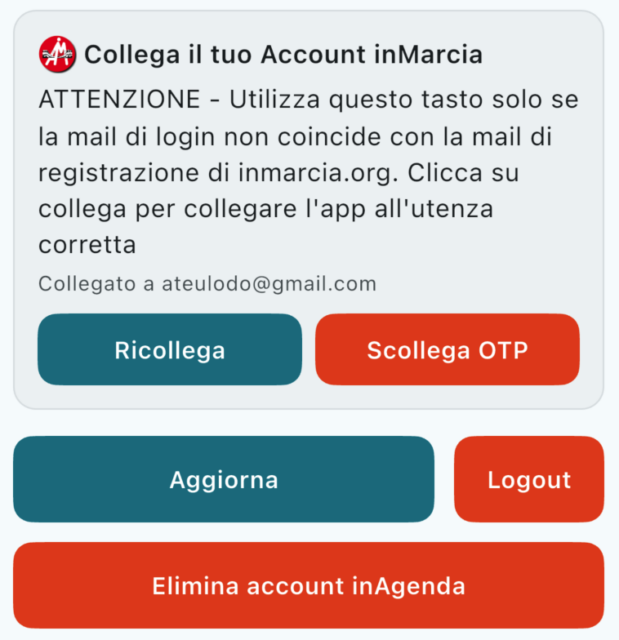
La sezione Collega il tuo Account inMarcia serve quando l’email usata per accedere all’app non coincide con l’email usata su inmarcia.org.
La prima cosa consigliabile da fare è quella di cambiare la mail di registrazione sul sito inmarcia.org in modo da avere subito un accesso completo all’app.
Questa situazione può capitare, ad esempio, se:
- accedi all’app con Google o Apple usando una certa email;
- sei registrato su inmarcia.org con un’altra email;
- il tuo sostegno alla rivista è associato a un indirizzo diverso da quello usato per il login.
In questi casi l’app potrebbe non riuscire a riconoscere automaticamente il tuo account e potrebbe mostrare funzioni limitate o modalità sola lettura.
Collegamento tramite codice OTP
Il collegamento OTP permette di associare l’app all’account corretto di inmarcia.org, senza la necessità di cambiare la mail principale sul sito, tuttavia il collegamento tramite OTP limita l’utilizzo dell’app a soli 2 dispositivi contemporaneamente.
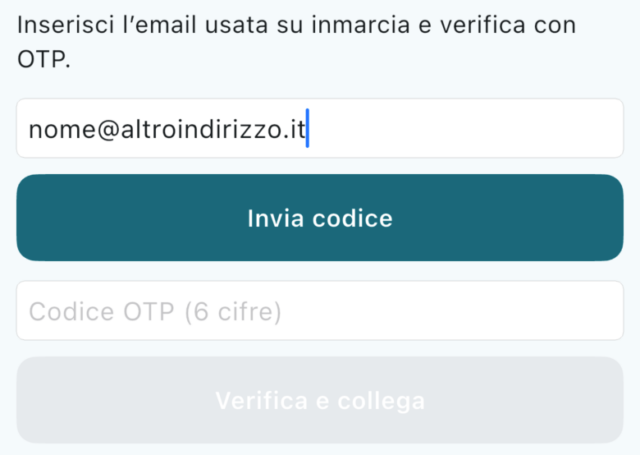
Per usarlo:
- Premi Collega nella sezione Account inMarcia.
- Inserisci l’email utilizzata su inmarcia.org.
- Riceverai un codice OTP di verifica.
- Inserisci il codice ricevuto.
- Al termine, l’app collegherà il login attuale all’account inMarcia corretto.
- Dopo il collegamento, l’app aggiornerà lo stato dell’account.
Una volta completata la procedura, nella schermata Login verrà mostrata l’indicazione dell’email collegata.
Quando usare il collegamento OTP
Il collegamento OTP va usato solo se l’email di login dell’app è diversa dall’email registrata su inmarcia.org.
Esempio:
- accedi all’app con
nome@gmail.com; - il tuo account su inmarcia.org è registrato con
nome@altroindirizzo.it.
In questo caso puoi usare il collegamento OTP per dire all’app quale account inMarcia deve verificare.
Se invece l’email di login coincide già con quella usata su inmarcia.org, normalmente non è necessario usare questa funzione.
il collegamento tramite OTP limita l’utilizzo dell’app a soli 2 dispositivi contemporaneamente.
Ricollega account
Se un account è già stato collegato, il pulsante può mostrare Ricollega.
Questa funzione permette di ripetere la procedura OTP, ad esempio se:
- hai sbagliato email;
- hai cambiato indirizzo;
- vuoi associare l’app a un altro account inMarcia valido;
- il collegamento precedente non risulta più corretto.
Scollega link OTP
Se l’app è collegata tramite OTP a un’email diversa da quella principale di login, può essere disponibile il pulsante Scollega.
Questa funzione serve a rimuovere il collegamento OTP e tornare al controllo basato sull’email principale usata per accedere all’app.
Va usata solo se sei sicuro che l’email di login principale sia quella corretta da verificare.
Logout
Il pulsante Logout permette di uscire dall’account attualmente collegato.
Dopo il logout, sarà possibile accedere nuovamente con Google o Apple.
Il logout non cancella automaticamente i dati locali dell’agenda presenti sul dispositivo.
Elimina account
Il pulsante Elimina account permette di richiedere la cancellazione dell’account app.
Prima dell’eliminazione viene mostrata una richiesta di conferma.
Questa operazione riguarda l’account usato dall’app e i dati gestiti dal sistema dell’app. Non equivale necessariamente alla cancellazione dell’account o dei dati presenti sul sito inmarcia.org.
Messaggi di errore
Durante il login, l’aggiornamento o il collegamento OTP possono comparire messaggi di errore.
I casi più comuni sono:
- connessione assente o instabile;
- sessione non più valida;
- email non disponibile;
- account non trovato;
- verifica non completata;
- errore temporaneo del servizio.
In questi casi è consigliabile controllare la connessione, riprovare l’aggiornamento e, se necessario, ripetere il login.