SCHERMATA PRINCIPALE
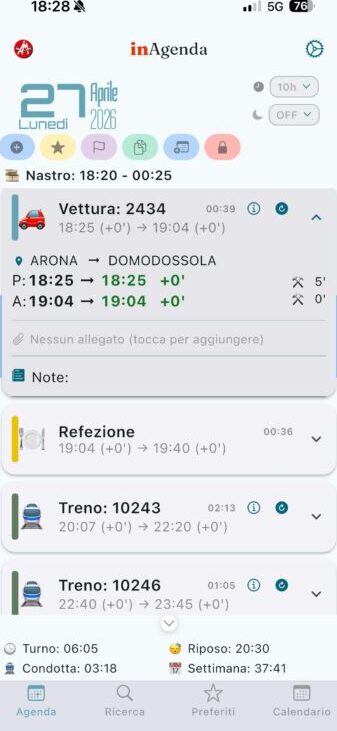
La prima schermata che vediamo è come si presenta l’agenda alla sua prima apertura dopo la configurazione. Il banner centrale si riferisce al nome del turno relativo a quella giornata. Il nome del turno può essere impostato manualmente oppure generato automaticamente in caso di personale Trenord. Sulla destra trovate il dettaglio di funzionamento di ogni pulsante:

Tasto impostazioni
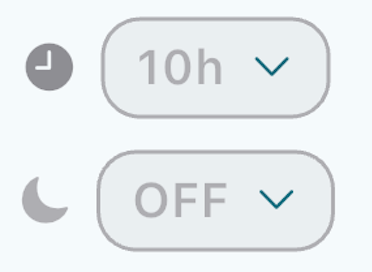
- Tasto10h, serve per impostare la soglia di straordinario per i macchinisti a 10h solo per la giornata e (anzichè 8:30).
- Tasto lunetta, serve impostare la giornata come Intervallo o Riposo.

Tasto aggiungi, per aggiungere un servizio o un assenza, importare la giornata dai preferiti o dai file rwa, direttamente in agenda.

Tasto preferito, per aggiungere la giornata nei preferiti.

Tasto evidenza, per mettere in evidenza una giornata nel calendario.
Tasto condividi, permette di copiare la giornata in un’altra data (di default la data odierna) oppure esportarla in un file rwa.
Tasto calendario, per esportare la giornata nel calendario Google/Apple.

Tasto modifica, per entrare in modalità modifica. In modifica è possibile eliminare un servizio facendo uno swipe verso sinistra o sopprimere facendo uno swipe verso destra, il servizio. Per uscire dalla modalità modifica va premuto in tasto modifica.
ELEMENTI CLICCABILI NELLA RIGA DI SERVIZIO
Nella riga del servizio alcuni elementi possono essere modificati rapidamente con un semplice tocco, senza entrare nella modalità di modifica completa.
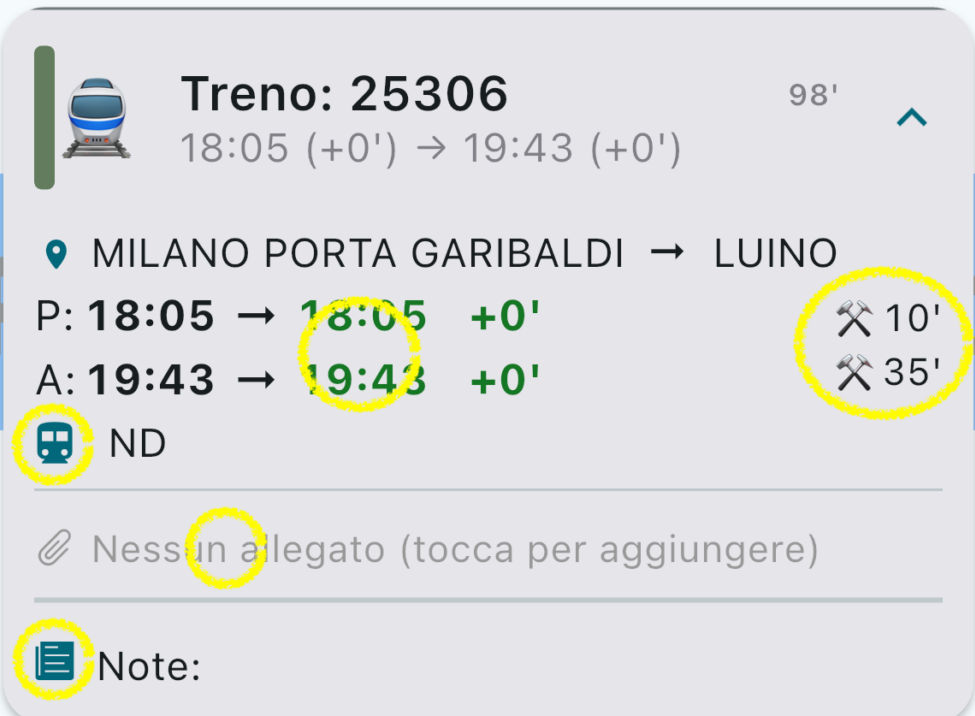
Orario reale di partenza/arrivo
Toccando l’orario reale, ad esempio 18:05 o 19:43, puoi modificare rapidamente gli orari reali del servizio (se il treno è tracciato, quindi per i treni commerciali, gli orari reali si aggiornano automaticamente).
Icona martello — Tempi accessori
Toccando i valori accanto all’icona dei tempi accessori puoi modificare i minuti accessori di partenza e arrivo.
Nell’esempio: 10’ in partenza e 35’ in arrivo.
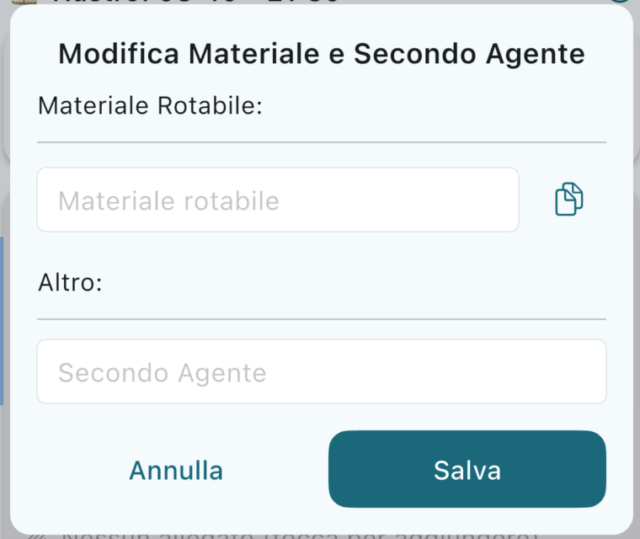
Icona treno — Materiale rotabile
Toccando l’icona del treno si attiva un box dove sarà possibile inserire o modificare il numero del materiale rotabile utilizzato per quel servizio e l’eventuale secondo agente.
 Cliccando questo simbolo, è possibile ricopiare lo stesso numero del materiale rotabile, presente nella riga servizio tipo treno precedente.
Icona graffetta — Allegati
Toccando la riga degli allegati si aprirà una schermata dove sarà possibile aggiungere o visualizzare documenti, immagini o file collegati al servizio.
Se non sono presenti allegati, viene mostrato “Nessun allegato”.
Per inserire un nuovo allegato basterà cliccare sulla 📎 in alto a destra della schermata allegati e selezionare il tipo di allegato che si vuole aggiungere.
Icona note — Note del servizio
Toccando l’icona delle note puoi aggiungere una nuova annotazione al servizio. in questo caso si aprirà un piccolo box dove è possibile scrivere la nota, questa dopo essere stata confermata verrà inserita con l’orario di quando è stata scritta. Le successive note verranno impilate una sotto l’altra.
Pressione prolungata sulla riga
Con un long press (pressione lunga) sulla riga del servizio si apre la schermata di modifica completa, dove puoi intervenire su tutti i dati del servizio.
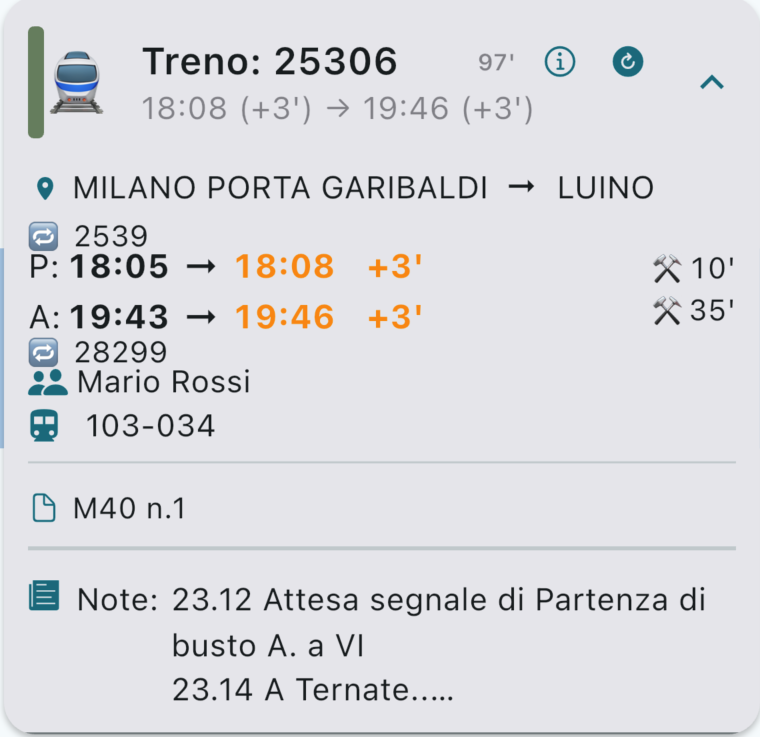
Un doppio clic sul servizio Treno/Vettura
Con un doppio click sul servizio si accede allo stato del treno che può essere in tempo reale se nella giornata odierna oppure alla tratta storica memorizzata (se presente) se il servizio riguarda giorni passati.
Se nella giornata odierna è presente un numero in CVP, l’app chiede di quale treno si vuole visualizzare la tratta, se del CVP o se del treno relativo al servizio. È possibile accedere a questa funzione anche cliccando sulla ⓘ.
il tasto refresh  di fianco alla ⓘ serve a forzare l’aggiornamento degli orari reali del treno. Normalmente gli orari si auto aggiornano quando si apre l’app, ma se l’aggiornamento non parte è possibile forzarlo manualmente.
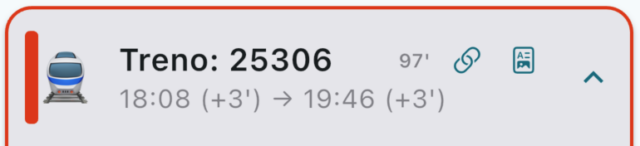
In modalità modifica, i due tastini cambiano.
Il tasto  serve ad entrare nella schermata modifica del servizio, la stessa schermata che si ottiene agendo sul long press della riga di servizio.
Il tasto  invece ha una funzione un po’ più tecnica, serve a collegare due righe in modo che il ritardo della riga precedente si propaghi alla riga successiva.
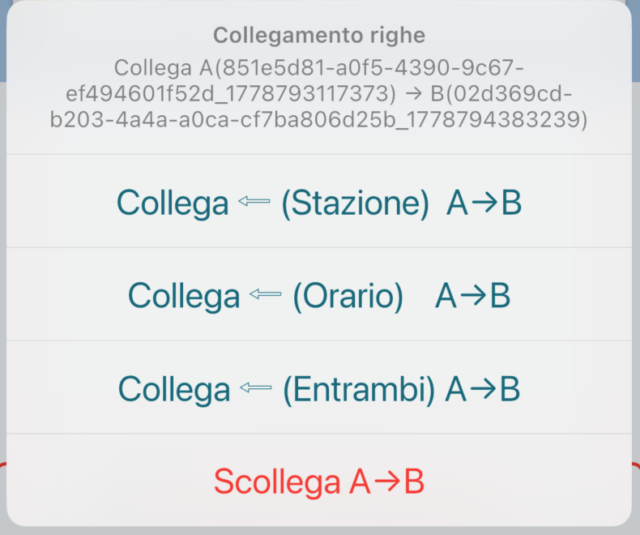
Ad esempio per l’orario di una Refezione dopo un Treno, se il treno arriva in ritardo, lo stesso si propaga anche nella riga della Refezione. Per azionarlo, bisogna cliccare sul simbolo della riga del servizio che vuoi che il ritardo si propaghi, si aprirà un menu che ti permetterà di collegare la Stazione, l’Orario, entrambi oppure scollegare un link esistente.
Collegare la Stazione potrebbe essere utile in caso di soppressione del treno in una stazione intermedia, la nuova stazione selezionata modificherà la riga di servizio successiva.
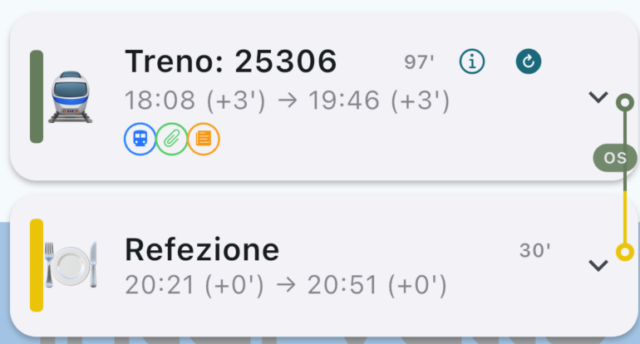
Dopo il link, l’aspetto che si otterrà in agenda sarà come in quest’esempio. la piccola scritta in mezzo al collegamento indica il tipo di link:
- O: Orario
- S: Stazione
- OS: Entrambi